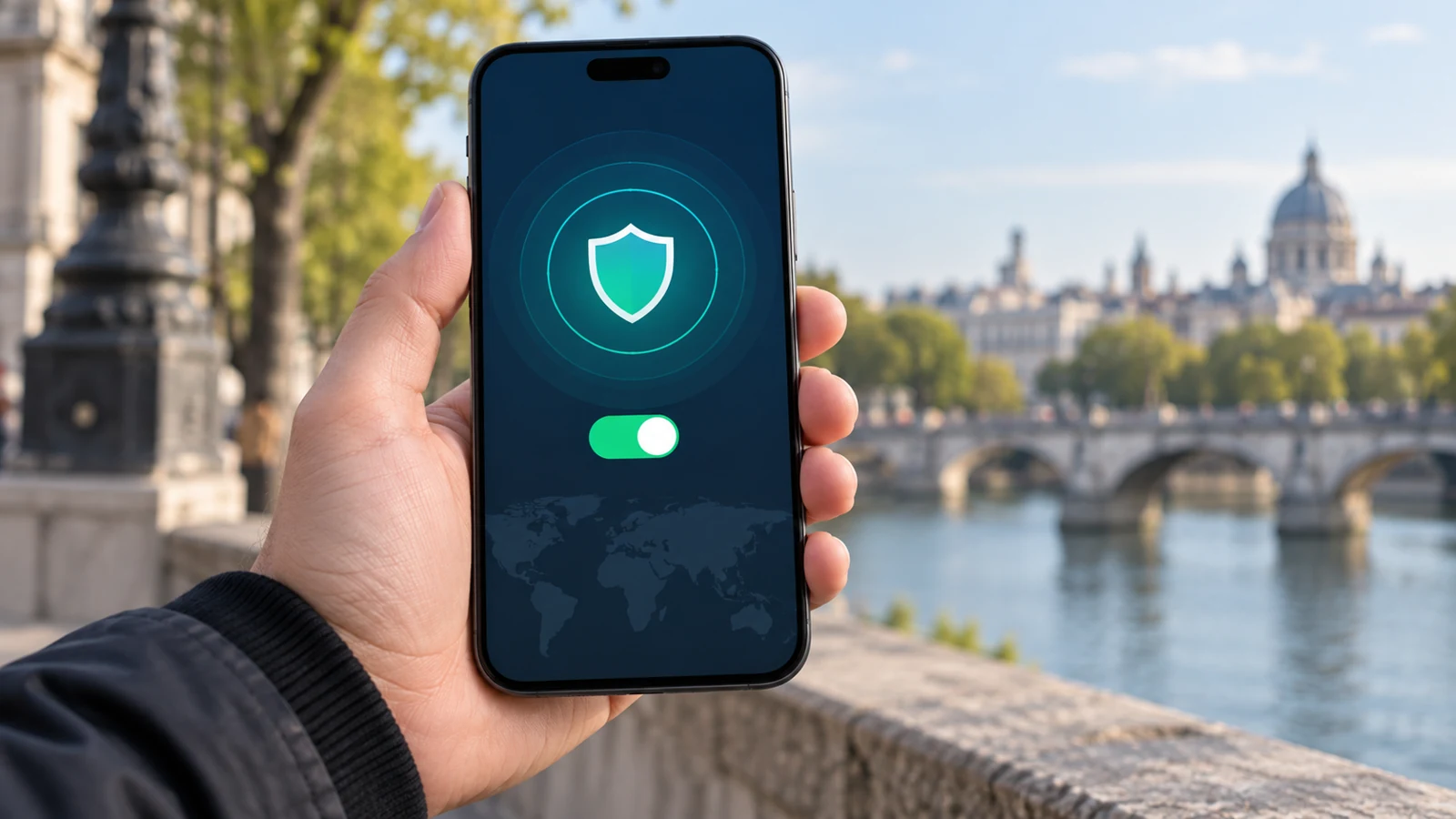
WireGuard预共享密钥是在原有公钥加密基础上新增的第二层对称加密防护机制,适合家庭跨地点组网、小型办公站点互联场景,能避免公钥体系下的潜在身份嗅探风险,下文会从配置前提、分步操作、实用示例、验证方法、常见误区几个维度拆解完整落地流程,所有操作都可以在主流支持WireGuard的设备上直接复现。
配置前的必要准备与原理说明
首先要明确WireGuard预共享密钥本身是256位的对称密钥,不会替换原有节点的公私钥认证逻辑,快点而是在握手阶段额外增加一层加密封装,相当于给已经上锁的通信隧道再加一道防护,适合不想暴露公网节点公钥特征、或者在半可信公网环境下传输敏感业务数据的场景。
配置前需要确认两端的WireGuard版本都支持预共享密钥参数,主流Linux发行版、OpenWrt固件、Windows/macOS的官方客户端都已经默认支持该字段,不需要额外安装补丁,同时要提前完成基础WireGuard隧道的连通性调试,确保基础的公钥交换、端口映射、路由规则都没有问题,再叠加预共享密钥配置,避免后续排障混淆变量。
分步配置操作与实用站点互联示例
我们以最常见的家庭OpenWrt主路由和外出办公的Linux笔记本互联场景为例,先生成符合规范的预共享密钥,在任意一台已经部署WireGuard的设备上执行wg genpsk命令,就能输出一串长度固定的随机密钥,不要手动自定义密钥字符,避免出现熵值不足的安全隐患。

家庭与小型办公场景下的WireGuard加密组网调试环境
接下来修改服务端也就是OpenWrt侧的WireGuard配置文件,在对应对等端(Peer)的配置块里新增PresharedKey字段,后面跟上刚才生成的密钥内容,注意这个字段不能放在Interface全局配置段里,必须和指定的客户端公钥一一对应,每一个不同的客户端都可以分配独立的预共享密钥,不要多个节点共用同一个密钥。
然后修改客户端也就是Linux笔记本侧的WireGuard配置,在自己的Interface段不需要改动,找到对应服务端Peer的配置块,同样新增PresharedKey字段填入完全一致的密钥,保存配置之后执行wg-quick down wg0再执行wg-quick up wg0重载隧道配置,不需要修改原有任何监听端口、路由规则、IP地址段的参数。
配置完成后的有效性验证方式
重载隧道之后不要直接测试业务连通,先执行wg show命令查看当前隧道的运行状态,输出的内容里会出现preshared-key字段,后面标注出预共享密钥已经加载的状态,确认两端的该字段都正常显示,没有出现配置文件语法报错的提示。
接下来可以尝试两端互ping隧道内网的虚拟IP,正常情况下应该和之前没有加预共享密钥时的连通表现一致,快点VPN如果出现无法握手的情况,优先检查两端的预共享密钥字符是否完全匹配,注意不要把生成密钥时附带的多余换行、空格复制到配置文件里。
如果需要进一步确认预共享密钥已经生效,可以在公网入口处抓包查看WireGuard的握手包特征,叠加预共享密钥之后的握手包载荷特征和纯公钥认证的握手包有明显区别,第三方嗅探工具无法通过公钥特征识别出这是WireGuard流量,进一步降低隧道被针对性探测的概率。
常见配置误区与故障定位思路
很多新手配置时会误以为预共享密钥可以替代原有节点的公钥,直接删掉Peer段里的PublicKey字段,这会直接导致隧道完全无法建立,预共享密钥只是附加防护层,绝对不能替换WireGuard原生的公私钥认证体系。
还有部分用户会把预共享密钥和WireGuard接口的监听端口绑定,试图在全局配置段设置统一的预共享密钥,快点VPN这会导致所有对等端的配置加载失败,该参数本身就是为了给不同对等端做差异化防护设计的,只能在Peer配置段下单独设置。
如果配置完成后隧道可以连通,但偶尔出现握手超时的情况,可以先排查是否有一端的预共享密钥配置出现了字符错漏,不要直接关闭预共享密钥功能,逐字符比对两端的密钥内容就能快速定位问题。整体来看WireGuard预共享密钥的配置逻辑非常轻量化,不需要复杂的证书体系改造,只需要新增一个配置字段就能提升隧道的防护等级,非常适合小型团队和家庭用户的自定义组网场景。