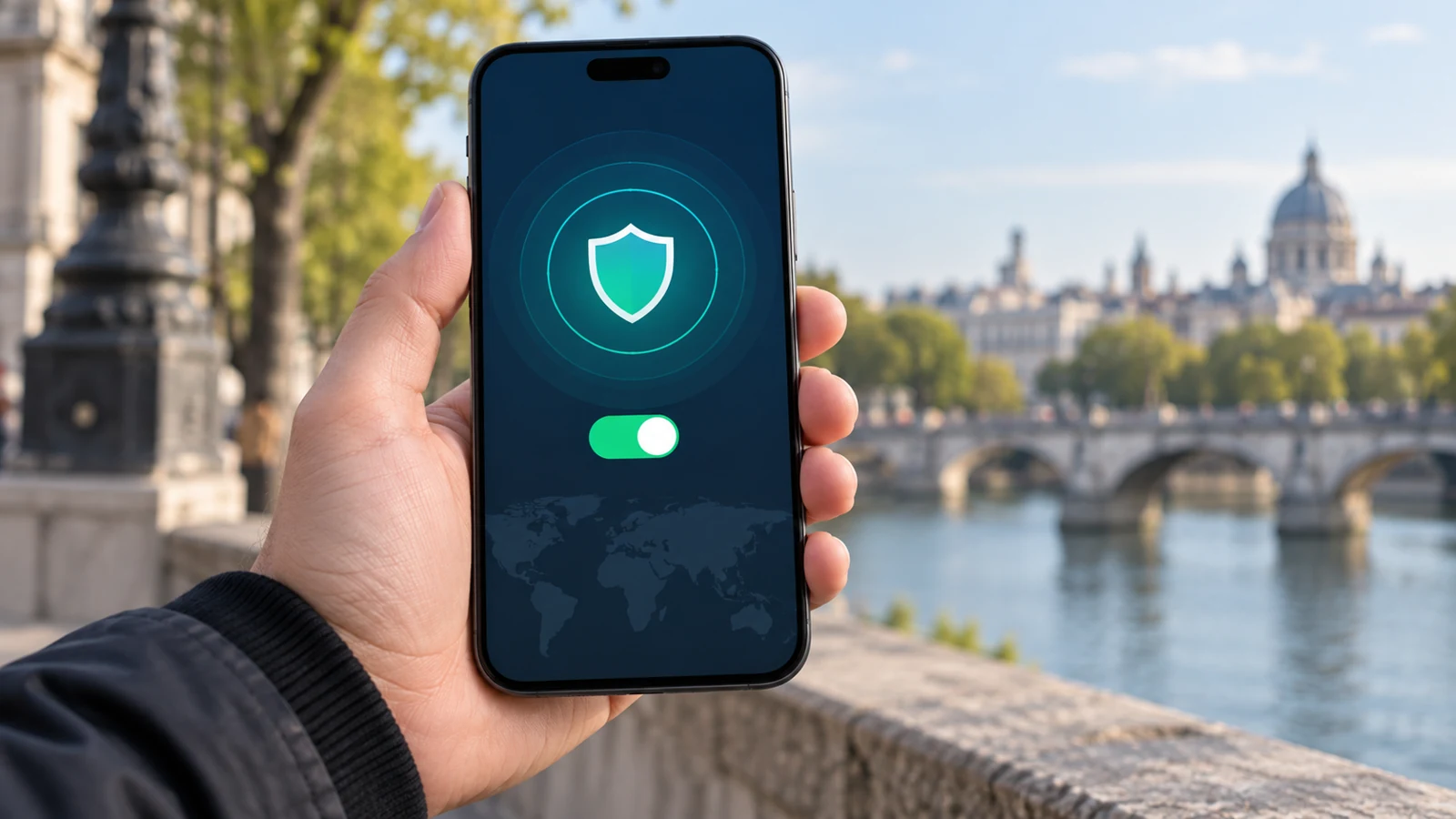
不少使用VPN的用户都有一个常见的认知偏差,认为只要成功建立加密隧道,自己的设备身份和个人隐私就会完全被隐藏,不会被服务站点追溯到。但实际使用过程中经常出现各类和预期不符的异常情况,我们将从实际场景的现象出发,快点加速器官网逐层拆解VPN与设备标识:与个人隐私的关系,通过问题排查的思路理清三者的交互逻辑,帮用户定位自己当前使用环境下的隐私防护漏洞。
VPN连接后仍能匹配到原有账号的常见现象
很多普通用户都遇到过这类场景,明明已经确认VPN节点连接成功,IP地址已经切换到异地节点,访问常用的购物、社交平台时,平台还是直接弹出了自己常用账号的登录提示,甚至直接推送本地线下的服务内容,完全没有出现切换陌生网络后应该有的访客身份提示。
还有部分场景下,用户先后切换不同地区的VPN节点,访问同一个内容平台时,之前的浏览历史、内容偏好标签还是完全同步,完全没有体现出更换网络环境后的身份隔离效果,很多用户第一反应是VPN连接失败,但实际排查网络连通性的时候,VPN的隧道状态、出口IP信息都是完全正常的。

不少用户误以为VPN连接后就能完全隐藏身份,实际上设备标识仍可能被站点追溯,存在隐私防护漏洞
设备标识绕过VPN隧道的核心原因排查
首先要排查的是设备本地的系统级标识有没有被应用直接读取,很多应用的权限申请列表里,默认就开放了获取设备硬件序列号、设备广告ID的权限,这类数据的读取完全发生在VPN隧道建立之前,根本不会走VPN的加密通道传输,应用可以直接在本地完成数据采集。
第二个排查点是VPN客户端的分流规则配置,如果用户之前手动设置了部分常用应用不走VPN隧道,这类应用的网络请求直接走本地运营商网络,传输的设备标识数据自然不会被VPN的节点代理,平台拿到标识后就能直接匹配到之前的账号数据,和当前VPN连接的节点没有关联。
第三个排查点是浏览器或者系统的指纹采集逻辑,很多风控站点会通过Canvas渲染特征、系统字体列表、插件列表这类特征组合生成虚拟设备指纹,这类特征的采集完全在本地浏览器端完成,和当前走的网络通道没有直接关联,哪怕VPN隧道完全加密,站点拿到组合指纹也能关联到之前的设备身份。
逐项校验隐私边界的操作步骤
第一步先检查VPN的隧道全局生效状态,打开系统的网络设置,确认当前所有系统流量的默认路由都指向VPN分配的虚拟网卡,没有设置任何默认绕过VPN的应用白名单,确认所有对外传输的网络请求都走加密隧道传输。
第二步逐一检查高权限应用的权限列表,把所有非必要获取设备标识、广告ID、位置信息的应用权限全部关闭,避免本地应用在VPN隧道外直接上传硬件标识数据,从源头切断设备标识的非授权采集路径。
第三步使用隐私浏览模式访问测试站点,清空所有本地缓存、Cookie,重启VPN客户端之后再连接全新的节点,确认当前站点采集到的设备指纹和之前常用环境的指纹没有重合特征,避免本地历史残留数据绕过VPN的代理逻辑。
常见的认知误区说明
很多用户误以为只要连接了VPN,快点所有设备标识都会被自动隐藏,实际上VPN的核心作用是代理网络出口,并不会主动修改设备本地的硬件标识,也不会干扰应用本地的权限读取行为,二者的作用边界完全不同,不存在自动覆盖设备标识的效果。
还有部分用户觉得只要更换VPN节点,就能完全切断设备标识和个人隐私的关联,实际上如果本地的Cookie、缓存没有清空,站点还是可以通过本地存储的历史数据直接关联身份,和当前使用的网络节点没有关系,单纯更换节点无法实现身份隔离。
完成所有排查步骤之后,用户可以清晰确认当前环境下VPN与设备标识:与个人隐私的关系,理清自己的隐私防护边界,避免因为认知偏差出现不必要的隐私泄露风险,也不用对VPN的隐私能力产生超出边界的过高期待。